Pernah mengalami WiFi di rumah terlihat terhubung di ponsel, tetapi ketika membuka YouTube, WhatsApp, atau browser justru tidak bisa mengakses internet?
Kondisi seperti ini memang cukup menjengkelkan. Apalagi ketika sinyal WiFi terlihat penuh dan perangkat menunjukkan status terhubung, tetapi koneksi internet seolah-olah menghilang.
Sebenarnya, ada beberapa penyebab yang bisa membuat masalah tersebut terjadi. Mulai dari gangguan jaringan penyedia internet, kabel yang bermasalah, hingga pengaturan alamat IP pada router yang tidak berjalan sebagaimana mestinya.
Sebelum buru-buru memanggil teknisi, ada beberapa cara yang bisa dicoba untuk mengatasi WiFi terhubung tetapi tidak bisa internet.
1. Periksa Kondisi Jaringan dan Kabel Internet
Hal pertama yang perlu dilakukan adalah memastikan bahwa gangguan bukan berasal dari jaringan penyedia layanan internet atau ISP.
Terkadang, jaringan internet dari pusat mengalami gangguan sehingga router di rumah tetap memancarkan sinyal WiFi, tetapi tidak mendapatkan akses internet.
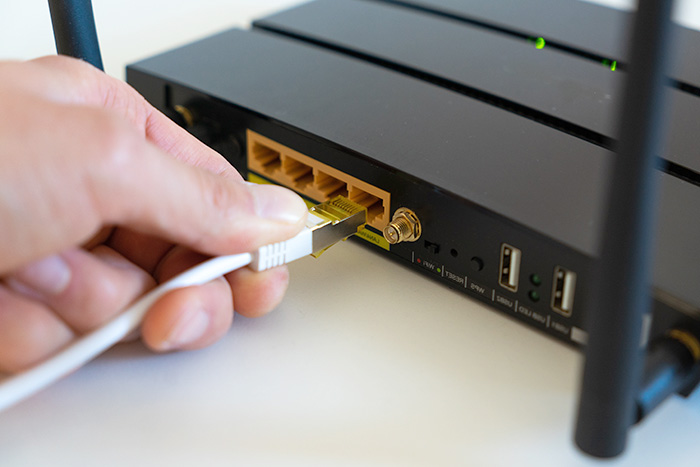
Selain itu, periksa juga kabel yang menghubungkan perangkat router atau modem ke jaringan internet.
Jika menggunakan layanan fiber optik, perhatikan lampu indikator pada modem atau ONT. Apabila lampu LOS menyala merah, misalnya, kondisi tersebut bisa menandakan adanya gangguan sinyal optik, seperti kabel fiber yang terputus atau koneksi dari jaringan penyedia layanan yang bermasalah.
Jika menemukan indikator yang tidak normal, sebaiknya hubungi penyedia internet untuk memastikan sumber gangguannya.
2. Coba Atur Alamat IP Secara Manual
Jika jaringan dari ISP tidak bermasalah dan kabel internet dalam kondisi normal, penyebab lainnya bisa berasal dari pengaturan jaringan pada router.
Salah satu kemungkinan adalah layanan DHCP (Dynamic Host Configuration Protocol) yang tidak bekerja dengan baik.
Sebagai informasi, DHCP merupakan fitur yang bertugas memberikan alamat IP secara otomatis kepada perangkat yang terhubung ke jaringan WiFi.
Apabila proses pembagian alamat IP mengalami gangguan, perangkat mungkin tetap bisa terhubung ke WiFi, tetapi tidak mendapatkan konfigurasi jaringan yang diperlukan untuk mengakses internet.
Salah satu cara untuk mengujinya adalah dengan mengatur alamat IP secara manual atau menggunakan IP statis.
Berikut langkah-langkahnya:
Pertama, buka pengaturan WiFi di ponsel, kemudian pilih jaringan WiFi yang sedang digunakan.
Kedua, masukkan kata sandi WiFi jika diminta, lalu buka menu pengaturan lanjutan. Pada beberapa ponsel Android, menu ini bisa ditemukan melalui pilihan pengaturan jaringan atau ikon pengaturan di samping nama WiFi.
Ketiga, cari bagian pengaturan IP. Biasanya, pengaturan awal menggunakan opsi DHCP. Ubah pilihan tersebut menjadi Statis (Static).
Keempat, masukkan alamat IP sesuai dengan jaringan router yang digunakan.
Misalnya, jika alamat IP router adalah 192.168.100.1, pengaturannya bisa menggunakan contoh berikut:
- Alamat IP: 192.168.100.80
- Gateway: 192.168.100.1
- Panjang awalan jaringan: 24
- DNS 1: 8.8.8.8
- DNS 2: 1.1.1.1
Perlu diperhatikan, pada bagian angka terakhir alamat IP (contoh di atas menggunakan angka 80), kamu bebas memilih angka mulai dari 2 hingga 254. Hindari mengisi angka 1 karena angka tersebut sudah digunakan sebagai alamat utama router (Gateway), serta jangan melebihi angka 254 karena berada di luar batas sistem jaringan (subnet).
Alamat IP tersebut hanya contoh. Kamu harus menyesuaikannya dengan konfigurasi router masing-masing.
Ada router yang menggunakan alamat 192.168.1.1, 192.168.10.1, atau alamat lainnya. Karena itu, jangan asal memasukkan alamat IP tanpa mengetahui gateway jaringan yang digunakan.
Pastikan juga alamat IP yang dipilih masih berada dalam subnet yang sama dan belum digunakan perangkat lain. Sebaiknya hindari konflik dengan alamat yang dibagikan DHCP router.
Jika semua pengaturan sudah benar, simpan perubahan dan coba hubungkan kembali ponsel ke jaringan WiFi.
3. Periksa Apakah Internet Sudah Kembali Normal
Setelah menggunakan pengaturan IP statis, coba buka browser atau aplikasi yang membutuhkan koneksi internet.
Kamu juga bisa melakukan pengujian melalui layanan Speedtest untuk mengetahui apakah koneksi sudah berjalan kembali.
Jika halaman pengujian bisa dibuka dan hasil pengukuran kecepatan internet muncul, berarti koneksi sudah dapat digunakan.
Namun, apabila masih belum berhasil, kembalikan pengaturan IP ke DHCP sebelum mencoba langkah berikutnya.
4. Restart Router atau Modem WiFi
Cara lain yang cukup sederhana adalah memulai ulang perangkat router atau modem.
Router yang bekerja terus-menerus terkadang mengalami gangguan sementara sehingga perlu dimulai ulang agar sistemnya kembali berjalan normal.
Caranya cukup mudah. Matikan router menggunakan tombol daya atau cabut adaptor listriknya, tunggu sekitar 30 detik, kemudian nyalakan kembali.
Tunggu sampai proses penyambungan jaringan selesai dan lampu indikator menunjukkan kondisi normal.
Setelah itu, coba sambungkan kembali ponsel atau laptop ke WiFi.
Perlu diingat, restart berbeda dengan reset pabrik. Jangan menekan tombol reset terlalu cepat karena tindakan tersebut bisa menghapus konfigurasi internet yang sudah diatur oleh penyedia layanan.
5. Hubungi Penyedia Layanan Internet Jika Masih Bermasalah
Jika beberapa cara di atas sudah dicoba tetapi WiFi tetap tidak bisa digunakan untuk mengakses internet, kemungkinan gangguan berasal dari jaringan ISP.
Apalagi jika beberapa perangkat sekaligus mengalami masalah yang sama.
Perhatikan juga lampu indikator pada modem. Jika terdapat lampu LOS merah atau indikator PON menunjukkan kondisi tidak normal, sebaiknya laporkan kepada penyedia layanan internet.
Teknisi nantinya bisa memeriksa kondisi jaringan, kabel fiber optik, hingga perangkat yang terpasang di rumah.
Dengan begitu, sumber masalah bisa diketahui tanpa harus mencoba berbagai pengaturan yang belum tentu diperlukan.
Dengan memeriksa mulai dari lampu indikator modem, mengatur IP statis secara manual, hingga melakukan restart ringan pada router, sebagian besar kendala WiFi terhubung tanpa internet sebenarnya bisa diselesaikan sendiri dalam hitungan menit. Selain itu, biasakan untuk mematikan router sejenak setidaknya seminggu sekali agar performa perangkat tetap segar dan koneksi internet di rumah selalu stabil.